Docker部署Clash分流
docker安装clash国内外分流
一、安装docker
第 1 步:更新软件包并安装必要软件
运行以下命令,更新软件包索引并安装添加 Docker 仓库所需的前置软件包:
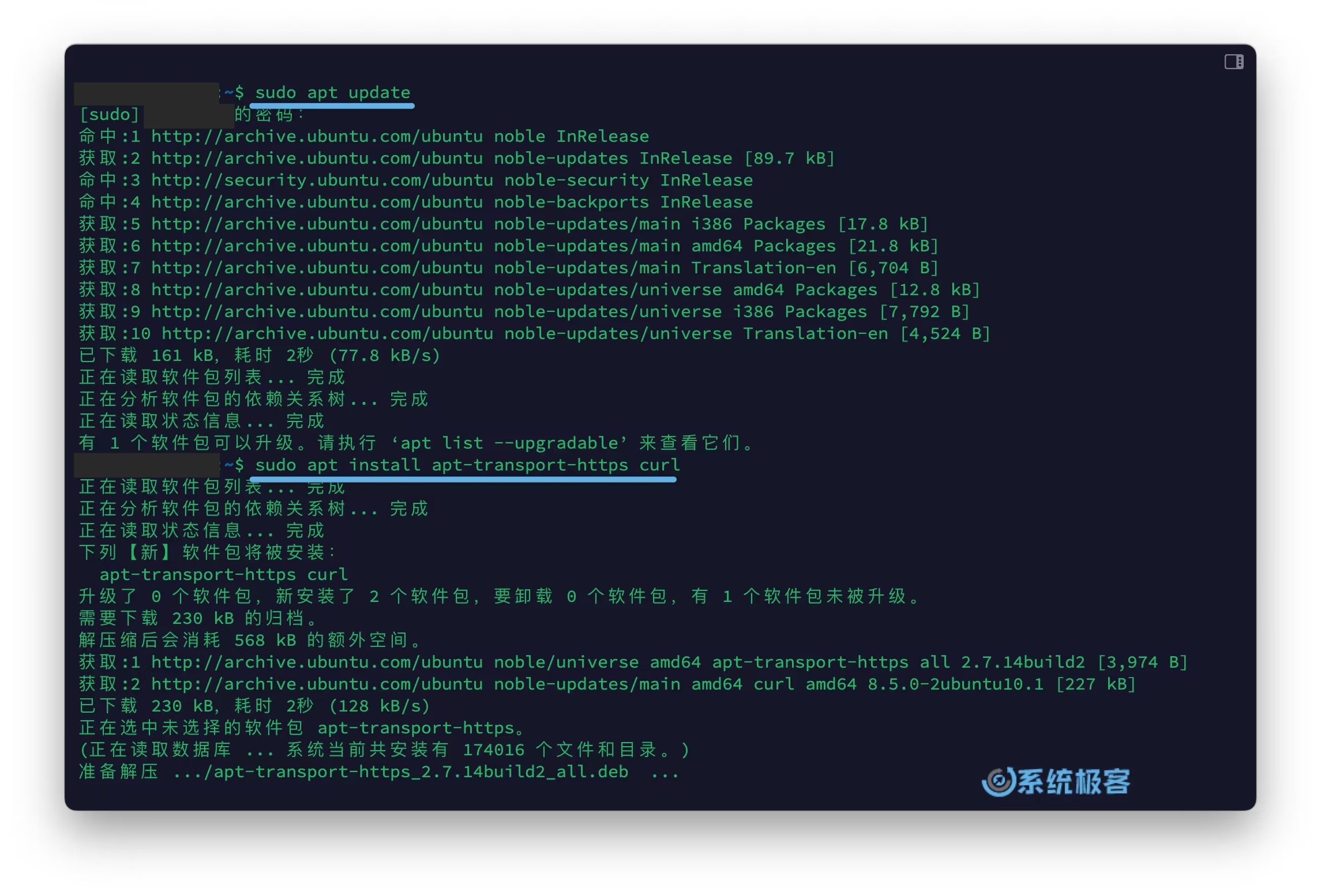
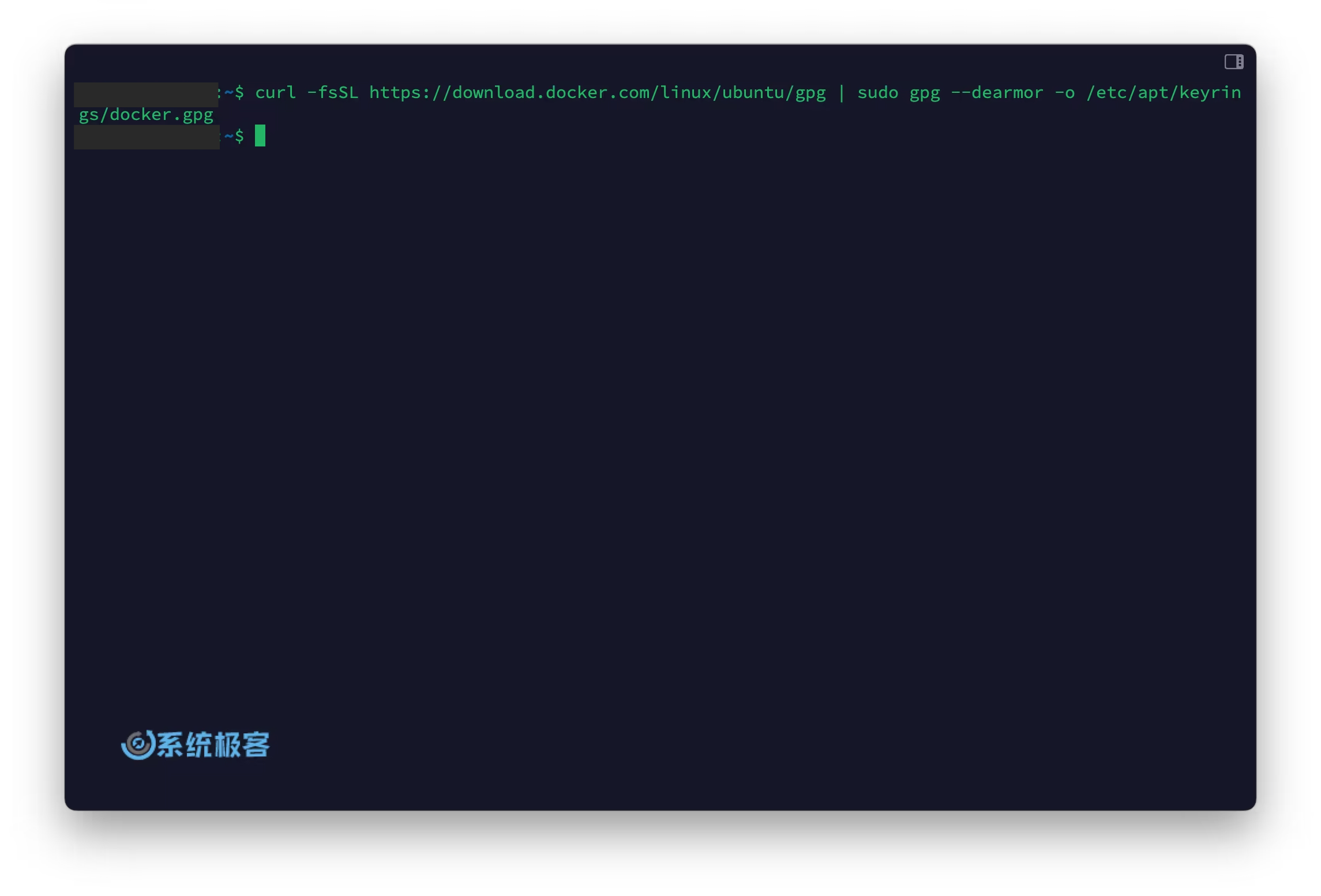
第 2 步:导入 Docker 官方 GPG 密钥
使用以下命令下载并导入 Docker 官方的 GPG 密钥:
curl -fsSL https://download.docker.com/linux/ubuntu/gpg | sudo gpg --dearmor -o /etc/apt/keyrings/docker.gpg
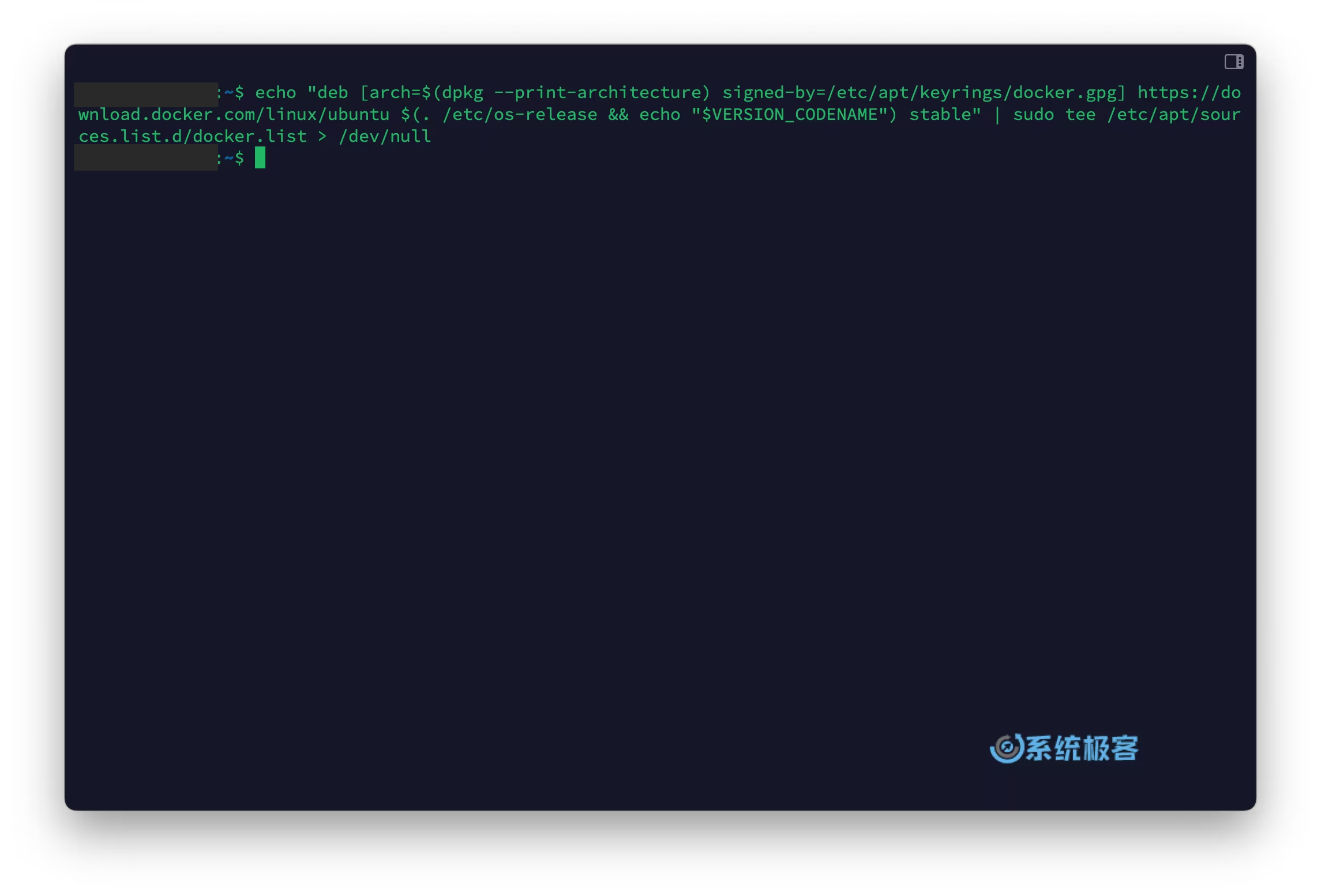
第 3 步:添加 Docker 官方仓库
将 Docker 的官方仓库添加到 Ubuntu 24.04 LTS 的软件源列表:
echo "deb [arch=$(dpkg --print-architecture) signed-by=/etc/apt/keyrings/docker.gpg] https://download.docker.com/linux/ubuntu $(. /etc/os-release && echo "$VERSION_CODENAME") stable" | sudo tee /etc/apt/sources.list.d/docker.list > /dev/null
第 4 步:更新软件包列表
刷新软件包列表,以便系统识别新添加的 Docker 仓库:
第 5 步:安装 Docker
执行以下命令在 Ubuntu 24.04 LTS 上安装最新版本的 Docker,包括 Docker 引擎及其相关组件:
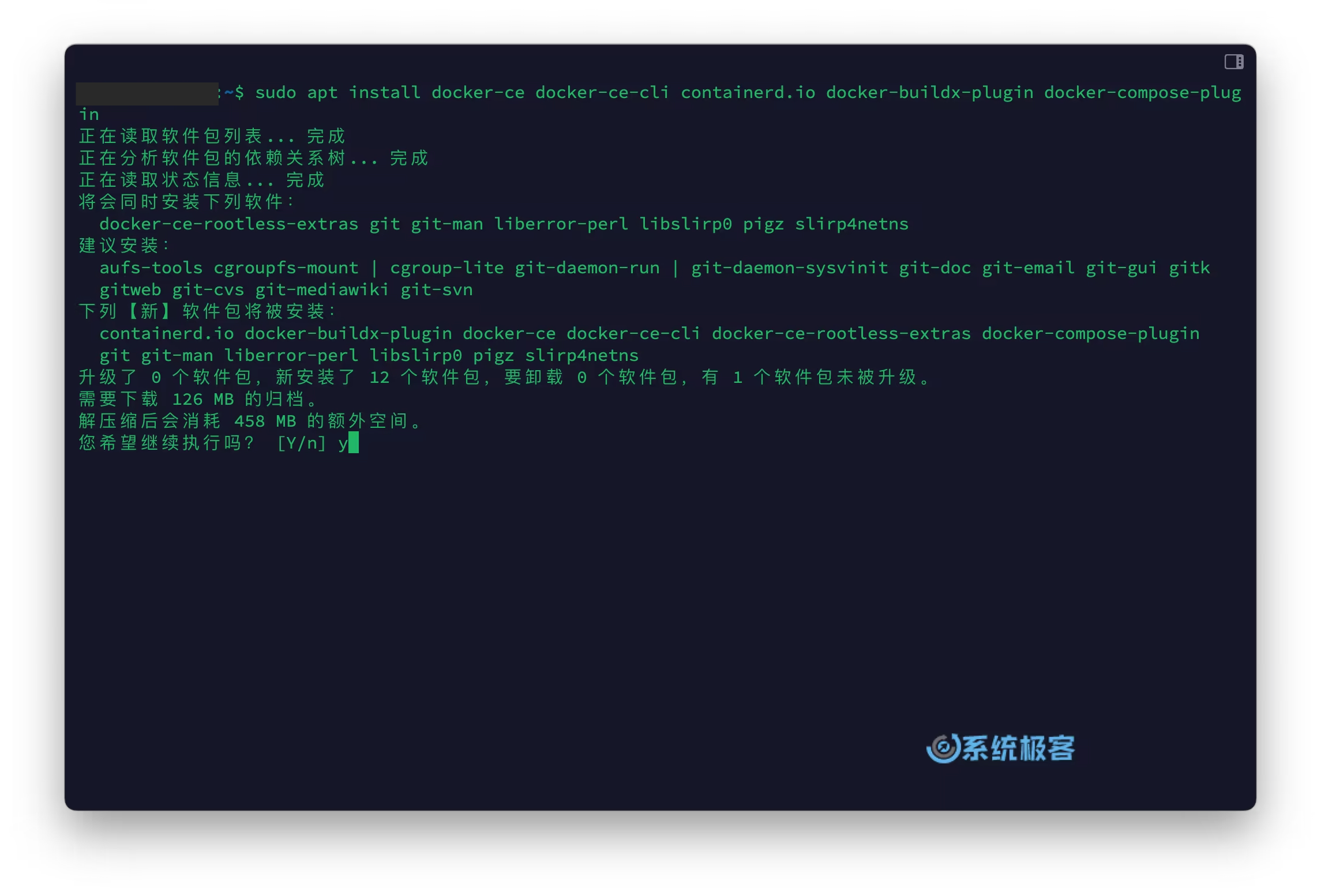
安装的组件包括:
docker-ce:Docker Engine。
docker-ce-cli:用于与 Docker 守护进程通信的命令行工具。
containerd.io:管理容器生命周期的容器运行时环境。
docker-buildx-plugin:增强镜像构建功能的 Docker 扩展工具,特别是在多平台构建方面。
docker-compose-plugin:通过单个 YAML 文件管理多容器 Docker 应用的配置管理插件。
第 6 步:检查 Docker 服务状态
使用以下命令检查 Docker 的运行状态:
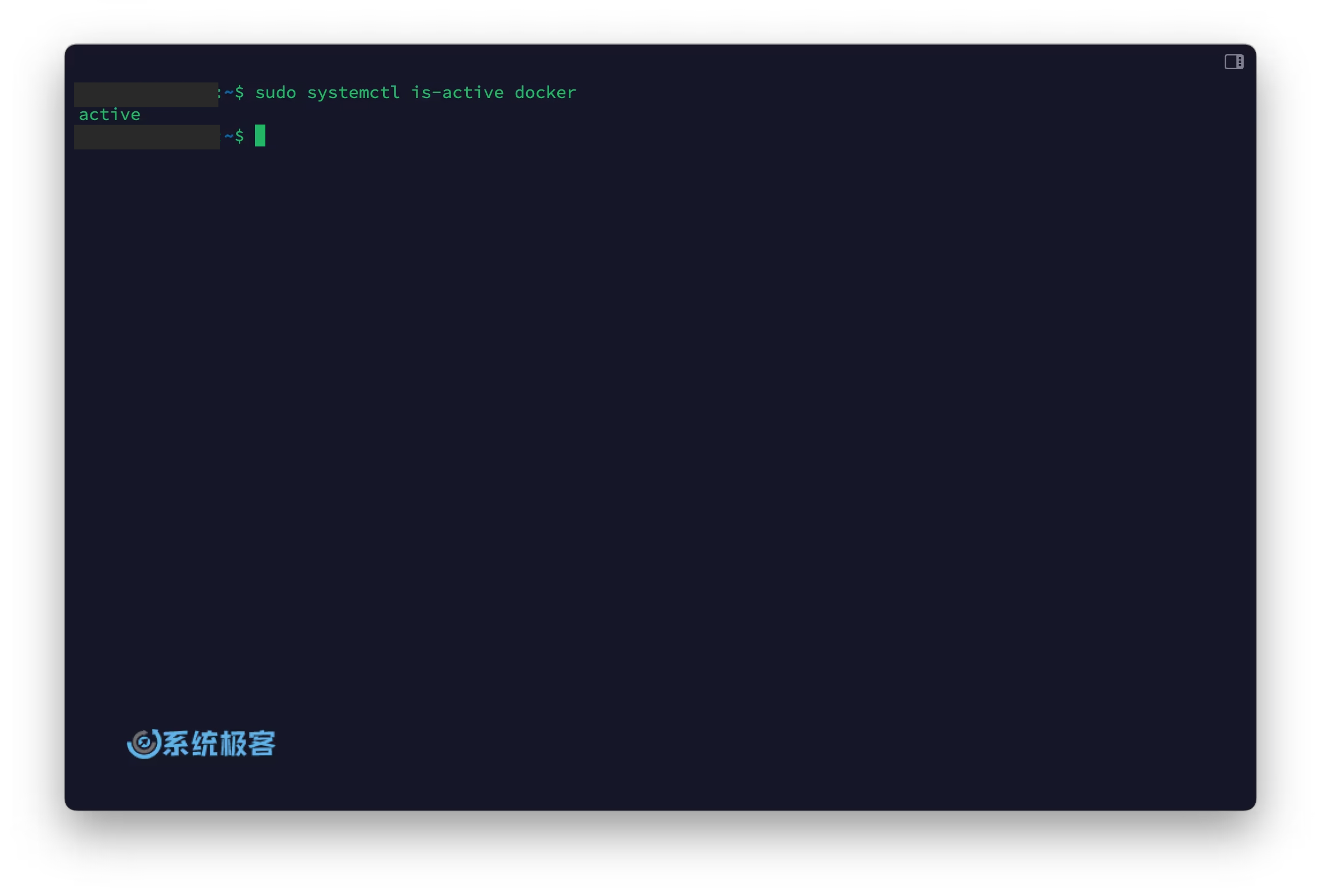
检查 Docker 服务的状态
二、安装macvlan网络
特点:
- 容器有 独立的 MAC + IP
- 直接接入 物理网卡所在的二层网络
- 局域网设备可以 直接访问容器
- 不走 docker0 / NAT
⚠️ 重要限制(后面会解决):
- 宿主机 ↔ macvlan 容器 默认不能互通
  ┌──────────────┐

  │   交换机     │

  └──────┬───────┘

         │

  ┌──────▼───────┐

  │ 宿主机 enp1s0│

  └──────┬───────┘

         │ macvlan
┌─────────┴─────────┐
│ │ │
┌────▼───┐ ┌──▼────┐ ┌───▼────┐
└────────┘ └────────┘ └────────┘
实现方案:Systemd 自启动服务
我们可以创建一个自定义服务,在 Docker 启动后自动配置网络接口。
编写配置脚本
首先,在 /usr/local/bin/ 下创建一个脚本,将你的命令整合进去。
Bash
#!/bin/bash
set -e

PARENT_IF="br0"
MACVLAN_IF="dk0"
DOCKER_NET="macvlan_lan"
SUBNET="10.240.0.0/24"
GATEWAY="10.240.0.1"
# 只给 docker 使用 10.240.0.208/28
IP_RANGE="10.240.0.208/28"
# 管理网卡dk0的ip
HOST_IP="10.240.0.253/32"
CLASH_IP="10.240.0.252"

echo "===> Checking docker macvlan network..."

if ! docker network inspect ${DOCKER_NET} >/dev/null 2>&1; then
    docker network create -d macvlan \
        --subnet=${SUBNET} \
        --gateway=${GATEWAY} \
        --ip-range=${IP_RANGE} \
        -o parent=${PARENT_IF} \
        ${DOCKER_NET}
fi

echo "===> Checking macvlan interface..."

if ! ip link show ${MACVLAN_IF} >/dev/null 2>&1; then
    ip link add ${MACVLAN_IF} link ${PARENT_IF} type macvlan mode bridge
fi

ip link set ${MACVLAN_IF} up

# 删除旧IP(如果存在)
ip addr flush dev ${MACVLAN_IF}

# 添加 /32 IP
ip addr add ${HOST_IP} dev ${MACVLAN_IF}

echo "===> Checking route..."

# 只为 docker 子网添加路由
ip route replace ${IP_RANGE} dev ${MACVLAN_IF}

# 修改默认路由指向 Clash 容器 (10.240.0.252)
echo "===> Setting default gateway to Clash (10.240.0.252)..."

# 添加新的默认路由,通过 dk0 接口指向 10.240.0.252
ip route add default via 10.240.0.252 dev ${MACVLAN_IF}

echo "===> Macvlan setup completed."
赋予执行权限:
创建 Systemd 服务文件
创建一个服务来管理这个脚本。
[Unit]
Description=Setup Macvlan Bridge for Docker Host Communication
After=docker.service
Requires=docker.service

[Service]
Type=oneshot
ExecStart=/usr/local/bin/setup-macvlan.sh
RemainAfterExit=yes

[Install]
WantedBy=multi-user.target
启用并启动服务
执行以下命令使配置生效:
Bash
# 重新加载配置
sudo systemctl daemon-reload

# 启用开机自启
sudo systemctl enable macvlan-docker.service

# 立即启动测试
sudo systemctl start macvlan-docker.service
三、docker安装clash
1.拉取docker官方clash
sudo docker run -d \
  --name clash \
  --network macvlan_lan \
  --ip 10.11.0.222 \
  --restart unless-stopped \
  --cap-add=NET_ADMIN \
  --device /dev/net/tun \
  -v /etc/clash:/root/.config/mihomo \
  metacubex/mihomo:latest
2.配置clash的节点配置-US
# -------------------------------------------------------------------
# 基础配置
# -------------------------------------------------------------------
allow-lan: true
mixed-port: 7890
external-controller: 0.0.0.0:9090
log-level: info
bind-address: '*'
ipv6: false

# -------------------------------------------------------------------
# TUN 模式配置 (实现三层路由透明网关的关键)
# -------------------------------------------------------------------
tun:
  enable: true
  stack: system
  auto-route: true
  auto-detect-interface: true
  dns-hijack:
    - any:53

# -------------------------------------------------------------------
# DNS 配置 (Fake-IP 模式)
# -------------------------------------------------------------------
dns:
  enable: true
  listen: 0.0.0.0:1053
  enhanced-mode: fake-ip
  fake-ip-range: 198.18.0.1/16
  nameserver:
    - 223.5.5.5
    - 119.29.29.29
  fallback:
    - https://8.8.8.8/dns-query
    - https://1.1.1.1/dns-query
    - https://dns.google/dns-query

# -------------------------------------------------------------------
# 节点配置 (已替换为 VLESS-REALITY 节点)
# -------------------------------------------------------------------
proxies:
  - name: "VLESS_US04"
    type: vless
    server: proxy.example.invalid
    port: 443
    uuid: 00000000-0000-4000-8000-000000000001
    network: ws
    tls: true
    udp: true
    skip-cert-verify: true
    sni: proxy.example.invalid
    client-fingerprint: chrome
    ws-opts:
      path: /00000000-0000-4000-8000-000000000001
      headers:
        Host: proxy.example.invalid

# -------------------------------------------------------------------
# 策略组
# -------------------------------------------------------------------
proxy-groups:
  - name: 🚀 节点选择
    type: select
    proxies:
      - "VLESS_US04"
      - DIRECT

# -------------------------------------------------------------------
# 规则配置
# -------------------------------------------------------------------
rules:
  - GEOIP,CN,DIRECT
  - MATCH,🚀 节点选择
配置clash的节点配置-HK
# -------------------------------------------------------------------
# 基础配置
# -------------------------------------------------------------------
allow-lan: true
mixed-port: 7890
external-controller: 0.0.0.0:9090
log-level: info
bind-address: '*'
ipv6: false

# -------------------------------------------------------------------
# TUN 模式配置 (实现三层路由透明网关的关键)
# -------------------------------------------------------------------
tun:
  enable: true
  stack: system
  auto-route: true
  auto-detect-interface: true
  dns-hijack:
    - any:53

# -------------------------------------------------------------------
# DNS 配置 (Fake-IP 模式)
# -------------------------------------------------------------------
dns:
  enable: true
  listen: 0.0.0.0:1053
  enhanced-mode: fake-ip
  fake-ip-range: 198.18.0.1/16
  nameserver:
    - 223.5.5.5
    - 119.29.29.29
  fallback:
    - 1.1.1.1
    - 8.8.8.8
    - https://dns.google/dns-query

# -------------------------------------------------------------------
# 节点配置 (你的 Trojan 节点)
# -------------------------------------------------------------------
proxies:
  - name: "Trojan02"
    type: trojan
    server: xx.xxxx.com
    port: 443
    password: CHANGE_ME_TO_A_UNIQUE_PASSWORD
    udp: true
    sni: xx.xxxx.com
    skip-cert-verify: false
    network: ws
    ws-opts:
      path: /CHANGE_ME_TO_A_UNIQUE_SECRET_PATH
      headers:
        Host: xx.xxxx.com

# -------------------------------------------------------------------
# 策略组
# -------------------------------------------------------------------
proxy-groups:
  - name: 🚀 节点选择
    type: select
    proxies:
      - "Trojan02"
      - DIRECT

# -------------------------------------------------------------------
# 规则配置
# -------------------------------------------------------------------
rules:
  - GEOIP,CN,DIRECT
  - MATCH,🚀 节点选择
3.定时拉取Country.mmdb(地理位置数据库)和中国域名列表
第一步:创建脚本文件
我们将脚本存放在 /usr/local/bin/update_clash.sh,这样方便管理。
- 打开编辑器:
- 复制并粘贴以下内容: 我为你增加了一行逻辑:先下载到临时文件,成功后再替换旧文件。这能确保下载失败时,你的 Clash 不会因为数据库文件损坏而报错。
#!/bin/bash

# 进入配置目录
cd /etc/clash || exit

# 下载到临时文件以确保完整性
echo "正在下载 GeoIP 数据库..."
if sudo wget -O Country.mmdb.tmp https://github.com/MetaCubeX/meta-rules-dat/releases/download/latest/geoip.metadb; then
    sudo mv Country.mmdb.tmp Country.mmdb
    echo "下载成功,已替换数据库。"
else
    echo "下载失败,保持原数据库不变。"
    rm -f Country.mmdb.tmp
fi

# 重启容器
echo "正在重启 Clash 容器..."
docker restart clash

# 重启 SmartDNS
echo "正在重启 SmartDNS 服务..."
sudo systemctl restart mosdns

echo "所有任务已于 $(date) 完成。"
- 保存并退出: 按
Ctrl + O保存,按Enter确认,再按Ctrl + X退出。 - 赋予执行权限:
第二步:设置每周一凌晨 3 点定时任务
我们使用 crontab 来配置定时触发。
- 打开定时任务配置:
- 如果是第一次打开,建议选择
nano * (通常是选项 1)。* - 在文件末尾添加以下一行:
- 代码解释:
0 3 * * 1:代表每周一 (1) 的 03:00 执行。>> /var/log/update_clash.log 2>&1:会将每次运行的结果记录到日志文件中,方便你以后检查是否运行成功。
- 保存并退出。
第三步:测试脚本
在等待周一到来之前,建议你手动运行一次,确保脚本逻辑没有问题:
观察终端输出,如果没有报错,且 Clash 容器成功重启,说明一切就绪。
# 进入配置目录
cd /etc/clash

# 下载 Meta 版专用的 GeoIP 数据库 (推荐使用此加速链接)
sudo wget -O Country.mmdb https://github.com/MetaCubeX/meta-rules-dat/releases/download/latest/geoip.metadb

# 如果上面的链接慢,可以尝试这个加速源:
# sudo wget -O Country.mmdb https://ghproxy.com/https://github.com/MetaCubeX/meta-rules-dat/releases/download/latest/geoip.metadb

# 重启容器
docker restart clash
4.测试容器到网关,容器到宿主机,容器到国内外公网等
进入容器内部执行 Ping
如果你想从 Clash 容器内部去 Ping 外部网站(验证容器是否有访问外网的能力),可以使用 docker exec:
注意:很多精简版镜像(如 Mihomo)为了缩小体积,可能没有内置
ping工具。如果提示executable file not found,请参考下面
3. 如果容器内没有 ping 命令怎么办?
如果执行报错,可以使用 curl 代替进行网络测试,这在 Docker 环境下更常用:
如果返回 HTTP/2 200,说明容器内部网络和你的 Trojan 节点配置都是通的。
查看clash的日志
测试海外地址 (Google)
Bash
- 预期结果:返回
HTTP/2 200。 - 验证点:如果能通,说明默认路由
-> dk0 -> Clash -> Trojan 节点这一链路完全打通。 - 查看日志:此时执行
docker logs --tail 10 clash,你应该能看到一条命中🚀 节点选择策略并连接到google.com的日志。
测试国内地址 (百度)
Bash
- 预期结果:返回
HTTP/2 200或HTTP/1.1 200 OK。 - 验证点:查看 Clash 日志,你应该看到这条连接命中了
GEOIP,CN,DIRECT规则。这意味着流量虽然经过了 Clash,但 Clash 识别出它是国内流量,直接发往了你的真实网关,没有经过代理,保证了国内访问的速度。
###-更新与mosdns协同自动写入国内静态路由到网关
创建路由写入脚本:mkdir /home/ubuntu/route/
#!/bin/bash
# 优化版:指定 br0 接口与 10.10.0.1 下一跳,批量添加中国路由
set -e

# 检查是否以root权限运行
if [ "$EUID" -ne 0 ]; then
    echo "请使用sudo运行此脚本: sudo $0"
    exit 1
fi

# 配置固定参数
INTERFACE="br0"
GATEWAY="10.240.0.1"
PROTO_ID=48

# 获取脚本所在目录
SCRIPT_DIR="$( cd "$( dirname "${BASH_SOURCE[0]}" )" && pwd )"
CN_FILE="$SCRIPT_DIR/CN.txt"

# 检查CN.txt文件是否存在
if [ ! -f "$CN_FILE" ]; then
    echo "错误: 找不到 $CN_FILE 文件"
    exit 1
fi

# 检查网络接口是否存在
if ! ip link show "$INTERFACE" > /dev/null 2>&1; then
    echo "错误: 网络接口 $INTERFACE 不存在,请检查系统桥接配置。"
    exit 1
fi

echo "正在快速添加中国路由..."
echo "接口: $INTERFACE"
echo "下一跳网关: $GATEWAY"
echo "路由文件: $CN_FILE"

# 统计CN.txt中的路由数量
ROUTE_COUNT=$(grep -E '^[0-9]+\.[0-9]+\.[0-9]+\.[0-9]+/[0-9]+$' "$CN_FILE" | wc -l)
echo "找到 $ROUTE_COUNT 条待添加路由"

if [ "$ROUTE_COUNT" -eq 0 ]; then
    echo "错误: 在 $CN_FILE 中没有找到有效的路由"
    exit 1
fi

# 记录添加前的路由数量
PRE_ROUTE_COUNT=$(ip route show dev "$INTERFACE" | wc -l)

echo "开始通过 xargs 并行添加路由..."
START_TIME=$(date +%s)

# 构建命令模板 (使用 proto 48 以便识别)
CMD_TEMPLATE="ip route add {} via $GATEWAY dev $INTERFACE proto $PROTO_ID 2>/dev/null || true"

# 并行执行(8线程)
grep -E '^[0-9]+\.[0-9]+\.[0-9]+\.[0-9]+/[0-9]+$' "$CN_FILE" | \
xargs -P 8 -I {} -n 1 sh -c "$CMD_TEMPLATE"

END_TIME=$(date +%s)
ELAPSED_TIME=$((END_TIME - START_TIME))

echo "---------------------------------------"
echo "路由添加操作完成!"
echo "耗时: $ELAPSED_TIME 秒"

# 验证添加的路由数量
POST_ROUTE_COUNT=$(ip route show dev "$INTERFACE" | wc -l)
echo "接口 $INTERFACE 上的路由数量变化: $PRE_ROUTE_COUNT -> $POST_ROUTE_COUNT"

if [ "$POST_ROUTE_COUNT" -gt "$PRE_ROUTE_COUNT" ]; then
    echo "成功执行。建议使用 'ip route show proto $PROTO_ID' 查看具体列表。"
else
    echo "提示: 路由数量未增加,可能路由已存在或网关不可达。"
fi
赋予脚本执行权限
sudo chmod +x /home/ubuntu/route/add_cn_static_routes.sh
赋予文件夹权限
# 2. 修改目录归属(确保所有者是 ubuntu,所属组是 ubuntu)
sudo chown -R ubuntu:ubuntu /home/ubuntu/route

# 3. 设置目录写入权限(所有者有读写执行权限,足够写入文件)
chmod 755 /home/ubuntu/route  # 或 700(更安全,仅自己可访问)

# 4. 验证权限配置
ls -ld /home/ubuntu/route
# 正常输出:drwxr-xr-x 2 ubuntu ubuntu 4096 xxx /home/ubuntu/route
验证脚本
使用 systemd-networkd监控网口状态
ubuntu@ubuntu:~/route$ systemctl is-active systemd-networkd
inactive
ubuntu@ubuntu:~/route$ sudo systemctl enable --now systemd-networkd
Created symlink /etc/systemd/system/dbus-org.freedesktop.network1.service → /usr/lib/systemd/system/systemd-networkd.service.
Created symlink /etc/systemd/system/multi-user.target.wants/systemd-networkd.service → /usr/lib/systemd/system/systemd-networkd.service.
Created symlink /etc/systemd/system/sockets.target.wants/systemd-networkd.socket → /usr/lib/systemd/system/systemd-networkd.socket.
Created symlink /etc/systemd/system/sysinit.target.wants/systemd-network-generator.service → /usr/lib/systemd/system/systemd-network-generator.service.
Created symlink /etc/systemd/system/network-online.target.wants/systemd-networkd-wait-online.service → /usr/lib/systemd/system/systemd-networkd-wait-online.service.
ubuntu@ubuntu:~/route$ sudo systemctl enable --now systemd-networkd
ubuntu@ubuntu:~/route$ sudo systemctl start --now systemd-networkd
ubuntu@ubuntu:~/route$ sudo systemctl status --now systemd-networkd
● systemd-networkd.service - Network Configuration
     Loaded: loaded (/usr/lib/systemd/system/systemd-networkd.service; enabled; preset: enabled)
     Active: active (running) since Sat 2025-12-20 16:51:02 CST; 28s ago
TriggeredBy: ● systemd-networkd.socket
       Docs: man:systemd-networkd.service(8)
             man:org.freedesktop.network1(5)
   Main PID: 868110 (systemd-network)
     Status: "Processing requests..."
      Tasks: 1 (limit: 9246)
   FD Store: 0 (limit: 512)
     Memory: 18.1M (peak: 18.4M)
        CPU: 507ms
     CGroup: /system.slice/systemd-networkd.service
             └─868110 /usr/lib/systemd/systemd-networkd

Dec 20 16:51:02 ubuntu systemd-networkd[868110]: br0: Link UP
Dec 20 16:51:02 ubuntu systemd-networkd[868110]: br0: Gained carrier
Dec 20 16:51:02 ubuntu systemd-networkd[868110]: utun: Link UP
Dec 20 16:51:02 ubuntu systemd-networkd[868110]: utun: Gained carrier
Dec 20 16:51:02 ubuntu systemd-networkd[868110]: enp1s0: Gained IPv6LL
Dec 20 16:51:02 ubuntu systemd-networkd[868110]: wlp7s0: Gained IPv6LL
Dec 20 16:51:02 ubuntu systemd-networkd[868110]: br0: Gained IPv6LL
Dec 20 16:51:02 ubuntu systemd-networkd[868110]: utun: Gained IPv6LL
Dec 20 16:51:02 ubuntu systemd-networkd[868110]: Enumeration completed
Dec 20 16:51:02 ubuntu systemd[1]: Started systemd-networkd.service - Network Configuration.


systemctl is-active systemd-networkd

输出:
active
4、networkd-dispatcher配合systemd-networkd实现路由刷新
安装 networkd-dispatcher,通常自带
sudo apt update
sudo apt install networkd-dispatcher

# 查看状态,因为还没有对应脚本,服务会显示异常
systemctl status networkd-dispatcher
创建脚本
#!/bin/bash
# 当 br0 接口变为 routable 状态时,后台异步添加中国路由

WAN_INTERFACE="br0"
LOCK_FILE="/run/cn-routes.lock"
PID_FILE="/run/cn-routes.pid"
LOG_FILE="/var/log/cn-static-routes.log"
ROUTE_SCRIPT="/home/ubuntu/route/add_cn_static_routes.sh"

# 1. 接口过滤:只对 br0 生效
if [ "$IFACE" != "$WAN_INTERFACE" ]; then
    exit 0
fi

# 2. 进程防重运行逻辑
if [ -f "$PID_FILE" ]; then
    PID=$(cat "$PID_FILE")
    if kill -0 "$PID" 2>/dev/null; then
        echo "$(date): [SKIP] 任务进程 $PID 正在运行中" >> "$LOG_FILE"
        exit 0
    fi
fi

# 3. 锁文件清理(防止异常断电导致的陈旧锁)
if [ -f "$LOCK_FILE" ]; then
    LOCK_AGE=$(( $(date +%s) - $(stat -c %Y "$LOCK_FILE") ))
    if [ "$LOCK_AGE" -gt 600 ]; then # 超过10分钟则强制清除
        rm -f "$LOCK_FILE"
    fi
fi

# 异步执行核心逻辑
async_task() {
    echo $$ > "$PID_FILE"
    touch "$LOCK_FILE"

    local start_time=$(date +%s)
    echo "----------------------------------------" >> "$LOG_FILE"
    echo "$(date): [START] 检测到 $WAN_INTERFACE 状态更新,开始配置路由" >> "$LOG_FILE"

    # 检查目标脚本是否存在
    if [ ! -f "$ROUTE_SCRIPT" ]; then
        echo "$(date): [ERROR] 找不到路由脚本: $ROUTE_SCRIPT" >> "$LOG_FILE"
        rm -f "$PID_FILE" "$LOCK_FILE"
        exit 1
    fi

    # 执行添加路由脚本
    # 使用 timeout 防止脚本死锁,设置 120 秒超时(路由条数多时需要时间)
    if timeout 120 /usr/bin/bash "$ROUTE_SCRIPT"; then
        local end_time=$(date +%s)
        echo "$(date): [SUCCESS] 路由脚本执行完成,耗时 $((end_time - start_time))s" >> "$LOG_FILE"
    else
        echo "$(date): [FAILED] 路由脚本执行失败或超时退出" >> "$LOG_FILE"
    fi

    # 清理锁文件和PID
    rm -f "$PID_FILE"
    # 注意:根据需求,你可以选择是否保留 LOCK_FILE。
    # 如果希望每次重启接口都执行,应在此处 rm -f "$LOCK_FILE"
    rm -f "$LOCK_FILE"
}

# 后台异步执行,确保主脚本立即退出不阻塞网络管理进程
async_task >> "$LOG_FILE" 2>&1 &

exit 0
给脚本执行权限
开始服务-设置开机自动启动-检查状态
# 1. 重新加载systemd配置
sudo systemctl daemon-reload
# 2.开启服务
sudo systemctl start networkd-dispatcher
# 3. 设置开机启动
sudo systemctl enable networkd-dispatcher
# 3. 检查服务文件是否加载正常(无报错即为有效)
sudo systemctl status networkd-dispatcher
# 4. 查看服务日志
sudo journalctl -u networkd-dispatcher -f
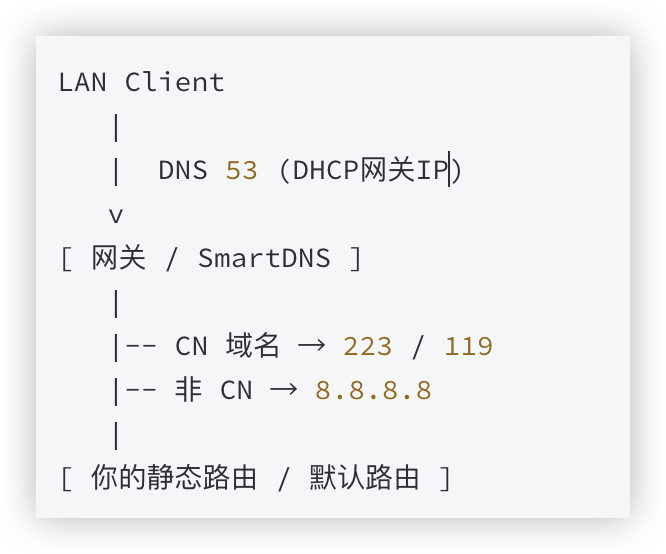
四、配置smartdns实现dns分流
下载安装
官方安装包
wget https://github.com/pymumu/smartdns/releases/download/Release47.1/smartdns.1.2025.11.09-1443.x86_64-linux-all.tar.gz
tar zxf smartdns.1.2025.11.09-1443.x86_64-linux-all.tar.gz
cd smartdns/
sudo chmod +x ./install

sudo bash ./install -i


#如果报错sudo: unable to resolve host armubuntu 主机名解析失败,直接修改hosts文件
sudo vi /etc/hosts
127.0.0.1    armubuntu  localhost
::1          armubuntu  localhost
配置Smartdns /etc/smartdns/smartdns.conf
# 下载Ads list
# wget "https://anti-ad.net/anti-ad-for-smartdns.conf" -O /etc/smartdns/ads.conf
# 下载CN list
# wget "https://raw.githubusercontent.com/carrnot/china-domain-list/release/domain.txt" -O /etc/smartdns/cn.list

# 配置文件
# Listen on port 53
bind 10.10.0.254:53
bind-tcp 10.10.0.254:53

# Configure upstream servers
server 8.8.8.8
server 1.1.1.1
server 119.29.29.29 -group cn -exclude-default-group
server 223.5.5.5 -group cn -exclude-default-group

# DNS Cache
cache-size 132768
cache-persist yes
cache-file /tmp/smartdns.cache
prefetch-domain yes

domain-set -name cn -type list -file /etc/smartdns/cn.list
domain-set -name cn -type list -file /etc/smartdns/other-cn.list

# CN 域名:允许缓存 + 预取
domain-rules /domain-set:cn/ -cache
domain-rules /domain-set:cn/ -prefetch

# 非 CN 域名:禁止缓存
domain-rules /./ -no-cache
domain-rules /./ -no-prefetch


force-AAAA-SOA yes


nameserver /domain-set:cn/cn

log-level debug
log-file /tmp/smartdns.log
log-size 10240k
log-num 2


# dns audit
audit-enable yes
audit-size 10240k
audit-num 2
audit-file /tmp/smartdns-audit.log
创建并添加域名表/etc/smartdns/cn.list
将cn.list放到/etc/smartdns/目录下
可以通过scp
重启smartdns服务验证
sudo systemctl daemon-reload
sudo systemctl start smartdns
sudo systemctl restart smartdns

sudo systemctl status smartdns

sudo journalctl -u smartdns -f
(必须)修改/etc/resolv.conf加锁
# 创建静态的resolv.conf
sudo nano /etc/resolv.conf
nameserver 10.240.0.61
# 可选的备用DNS,如果需要的话
# nameserver 8.8.8.8
# nameserver 1.1.1.1


# 防止被覆盖
sudo chattr +i /etc/resolv.conf  # 加锁
# 解锁时用:
sudo chattr -i /etc/resolv.conf
本机匹配smartdns规则