OpenCore添加Ubuntu引导
在此前已经安装好了win和Mac,并能正常引导但是Ubuntu的引导需要手动按F10进行选择,比较麻烦,尝试将Ubuntu的引导也加入到OC中。
参考国外大佬Ayush Sahay Chaudhary的博客[GUIDE] Opencore Dualboot/ Multiboot Guide进行的配置,该博客中有完整的win+mac+linux的安装步骤。
实现步骤
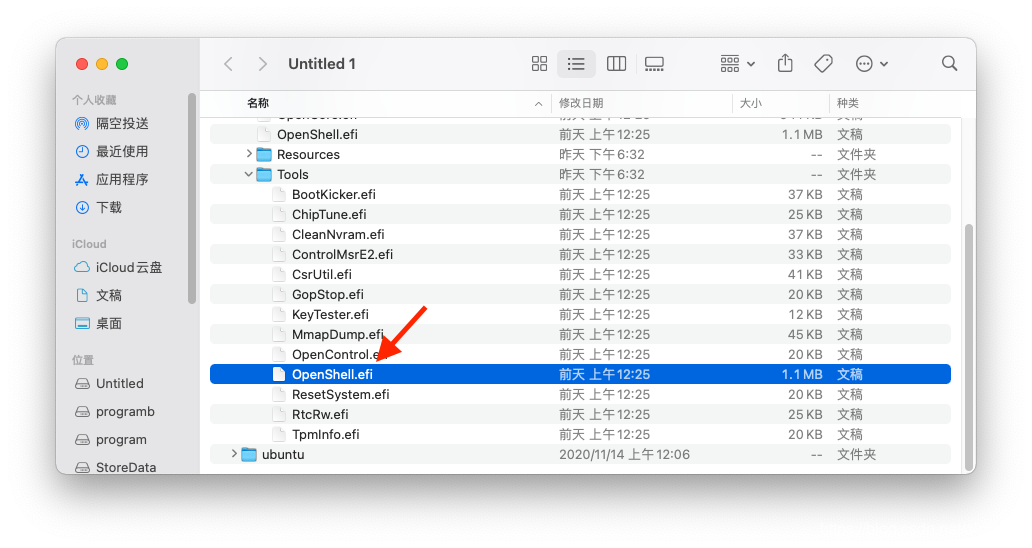
请确保你的OC中存在OpenShell.efi文件
下载OpenCore Configurator
进入MAC,在苹果系统之家中可以下载OpenCore Configurator。
在OpenShell中找到EFI的位置
启动到 OpenCore 并选择 OpenShell.efi
如果在OC中无法找到该选项而EFI中确实放置了OpenShell.efi,那么进入Mac中启动OpenCore Configurator
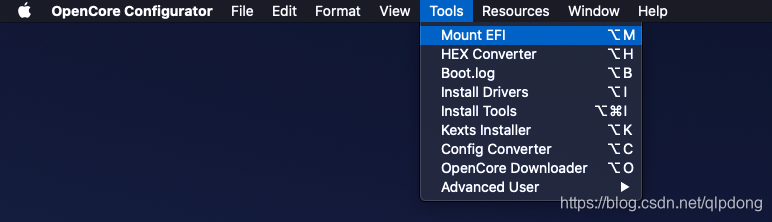
转到工具> 挂载EFI
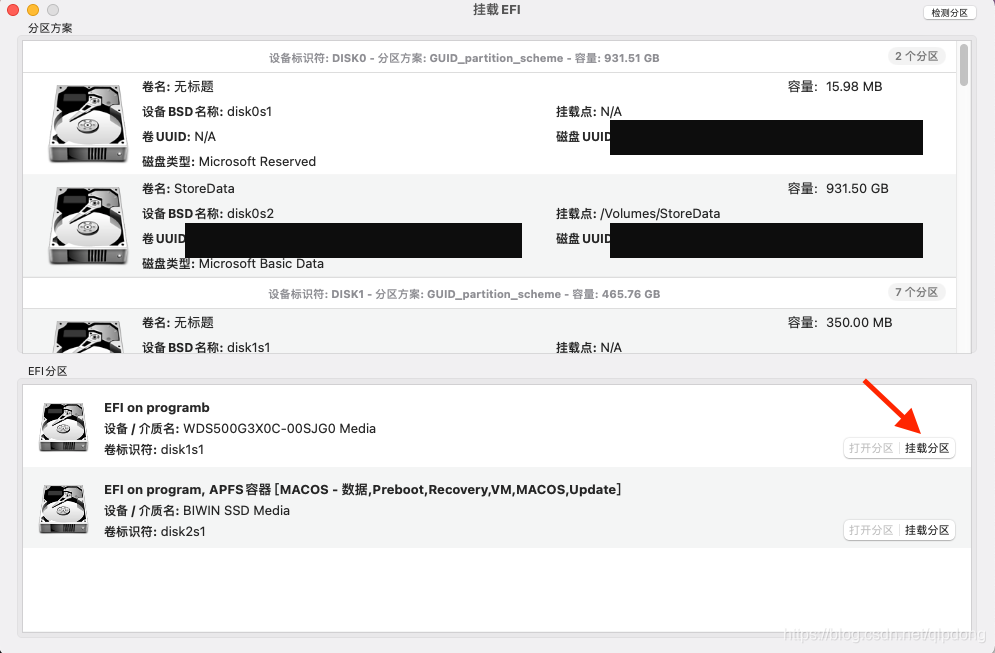
选择自己电脑EFI所在的硬盘并挂载
找到其中的EFI> OC> config.plist,在OpenCore Configurator中打开该文件
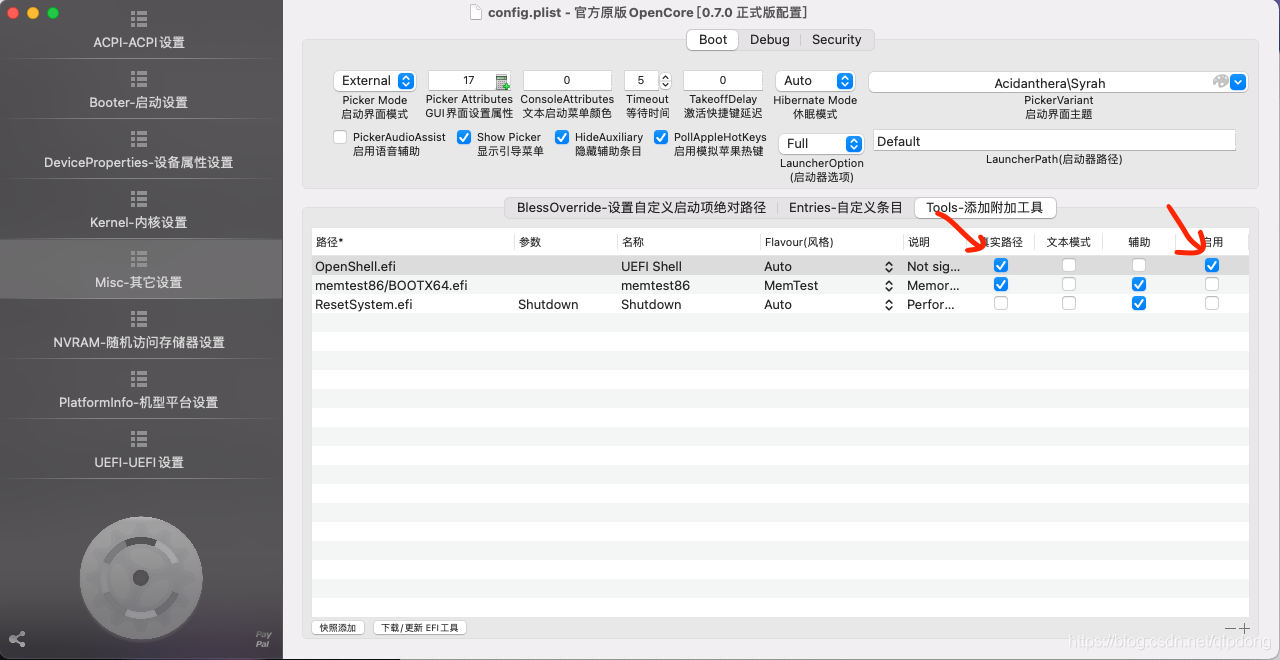
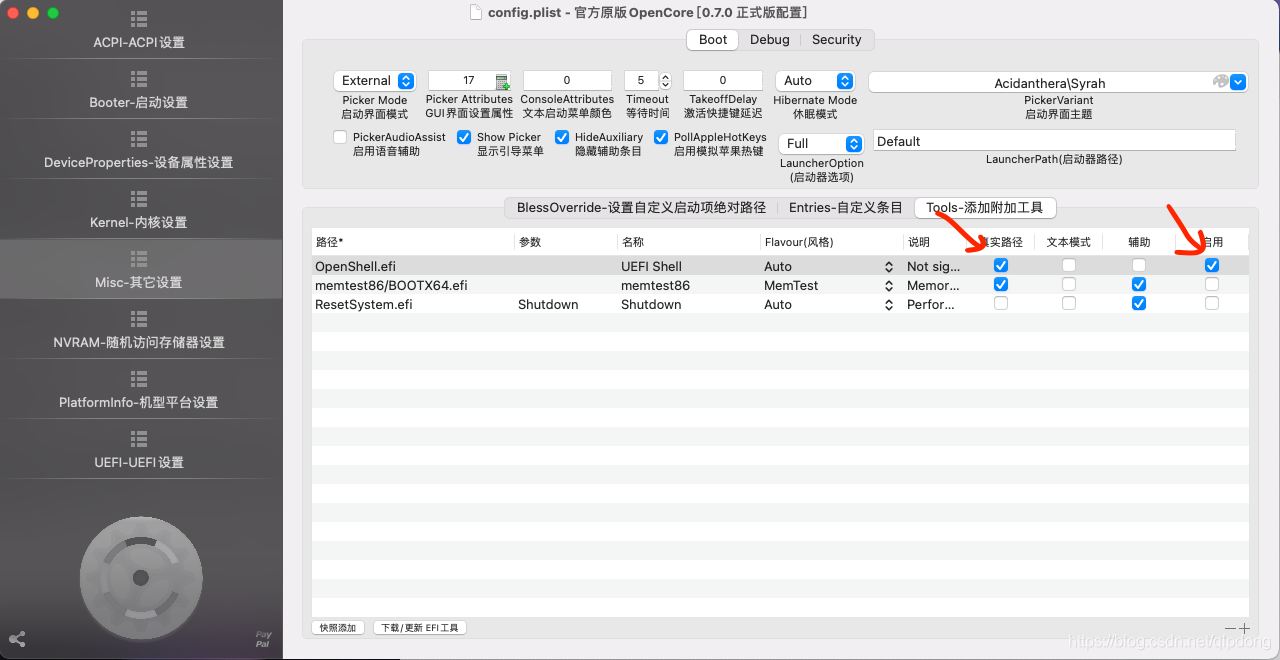
将其启用保存再进入OC中就可以看到OpenShell.efi
重启到 OpenCore 并选择 OpenShell.efi启动
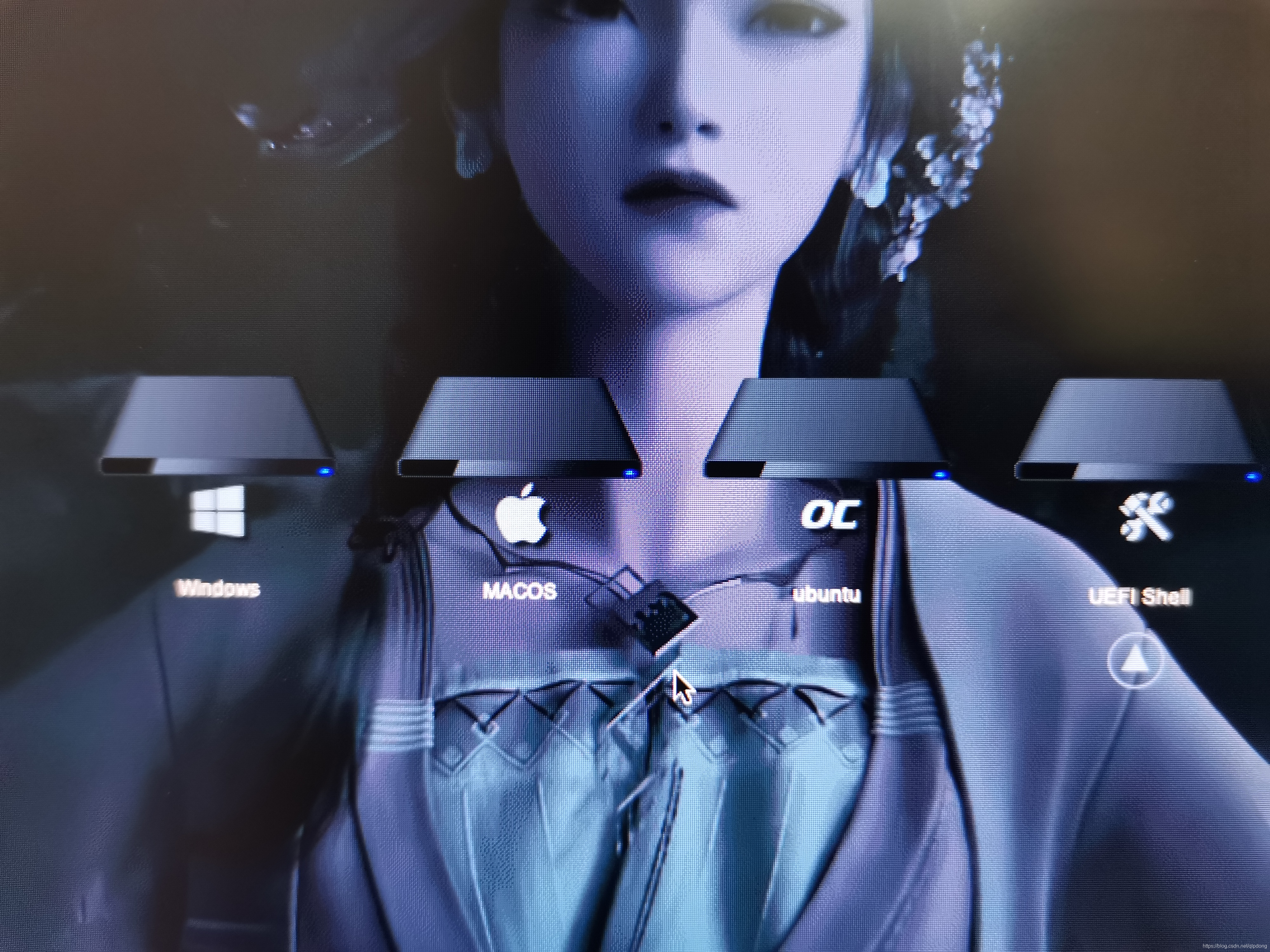
你会看到这样的屏幕(这时请注意及时按一下按键)
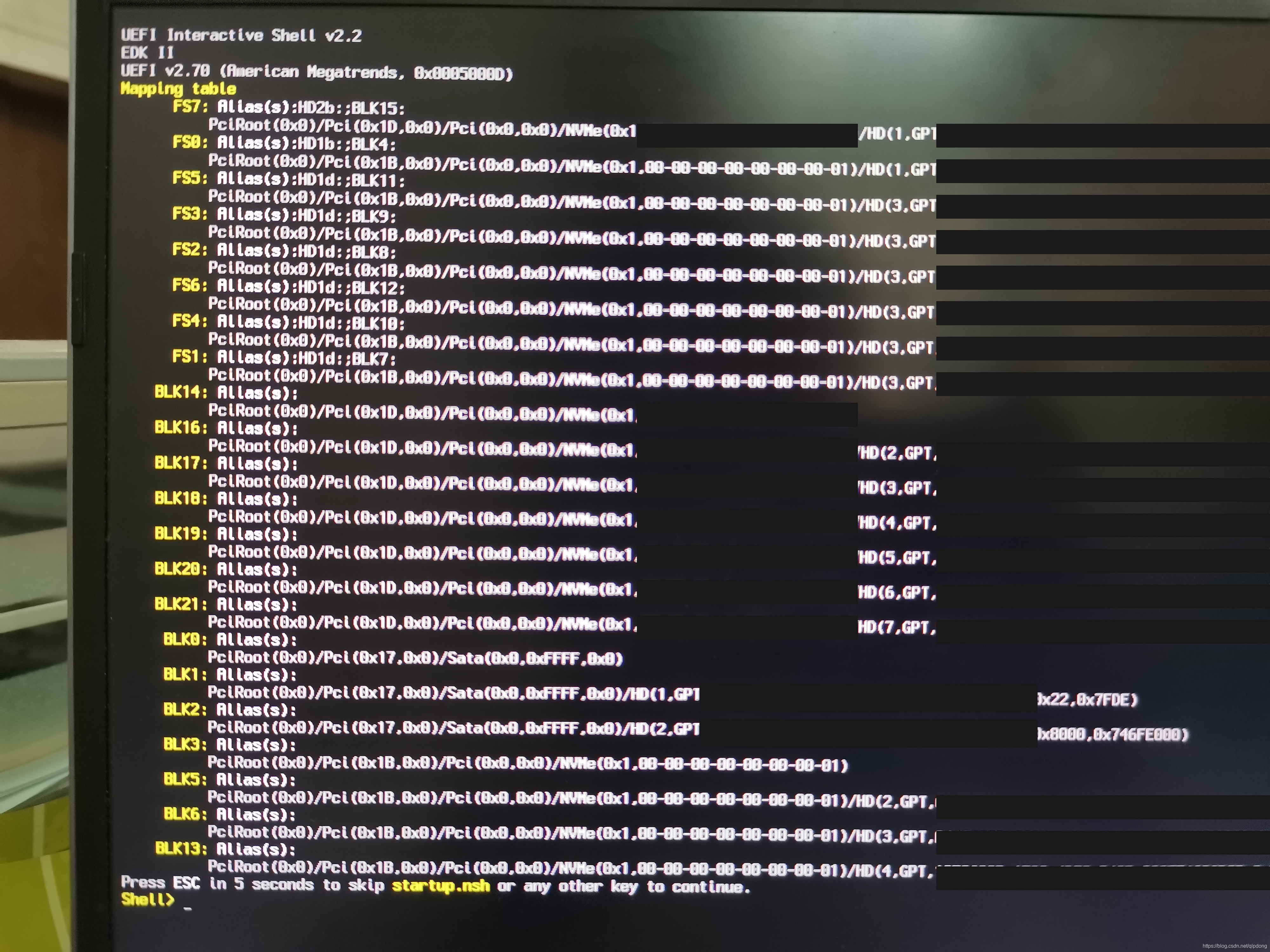
这里的东西是,FS1, FS2,… FS7: 是所有连接到系统的驱动器的分区,一个个查看分区特征,找到EFI分区。
要查找分区开始输入
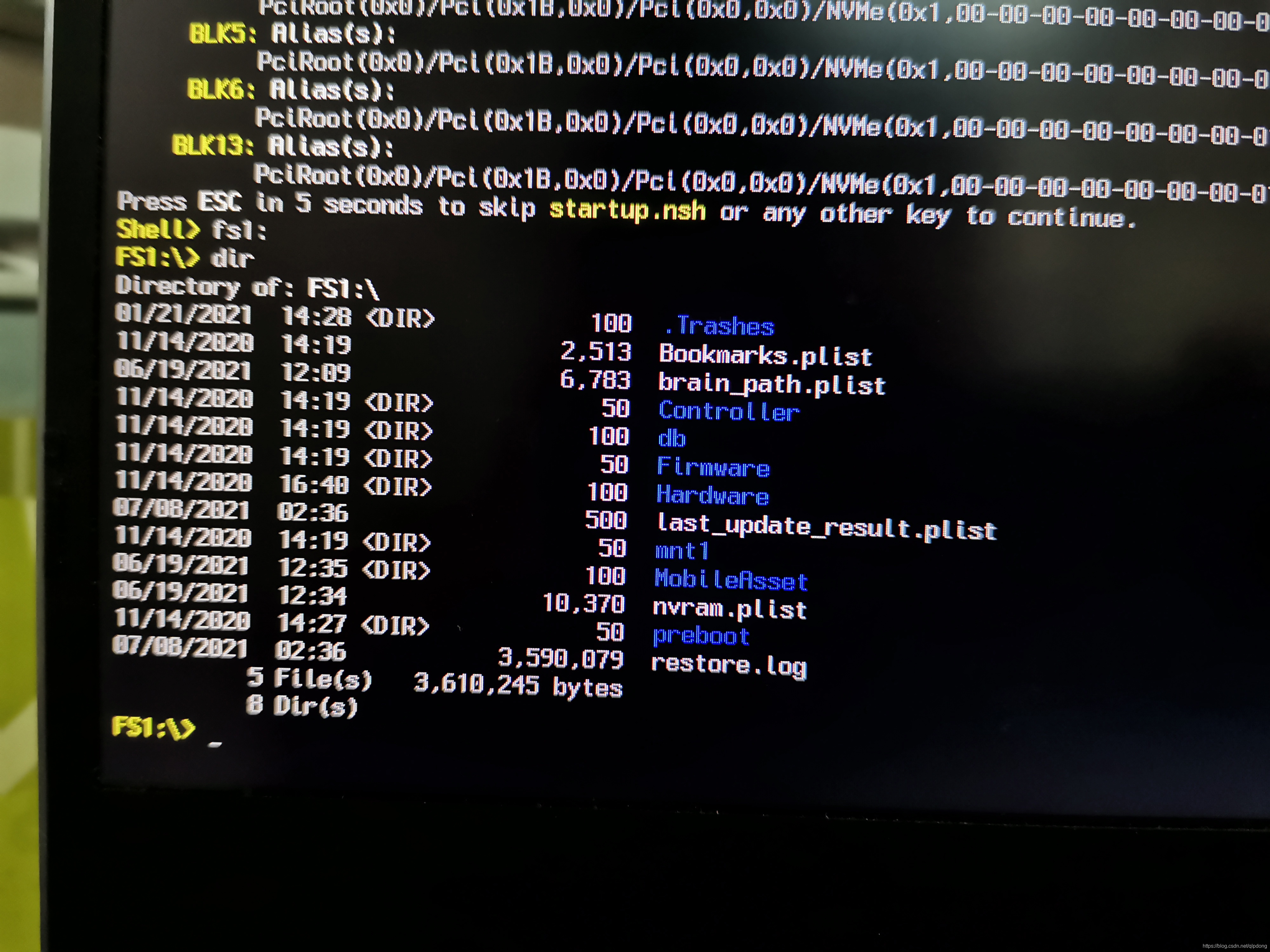
ubuntu的文件夹是在这个分区里面
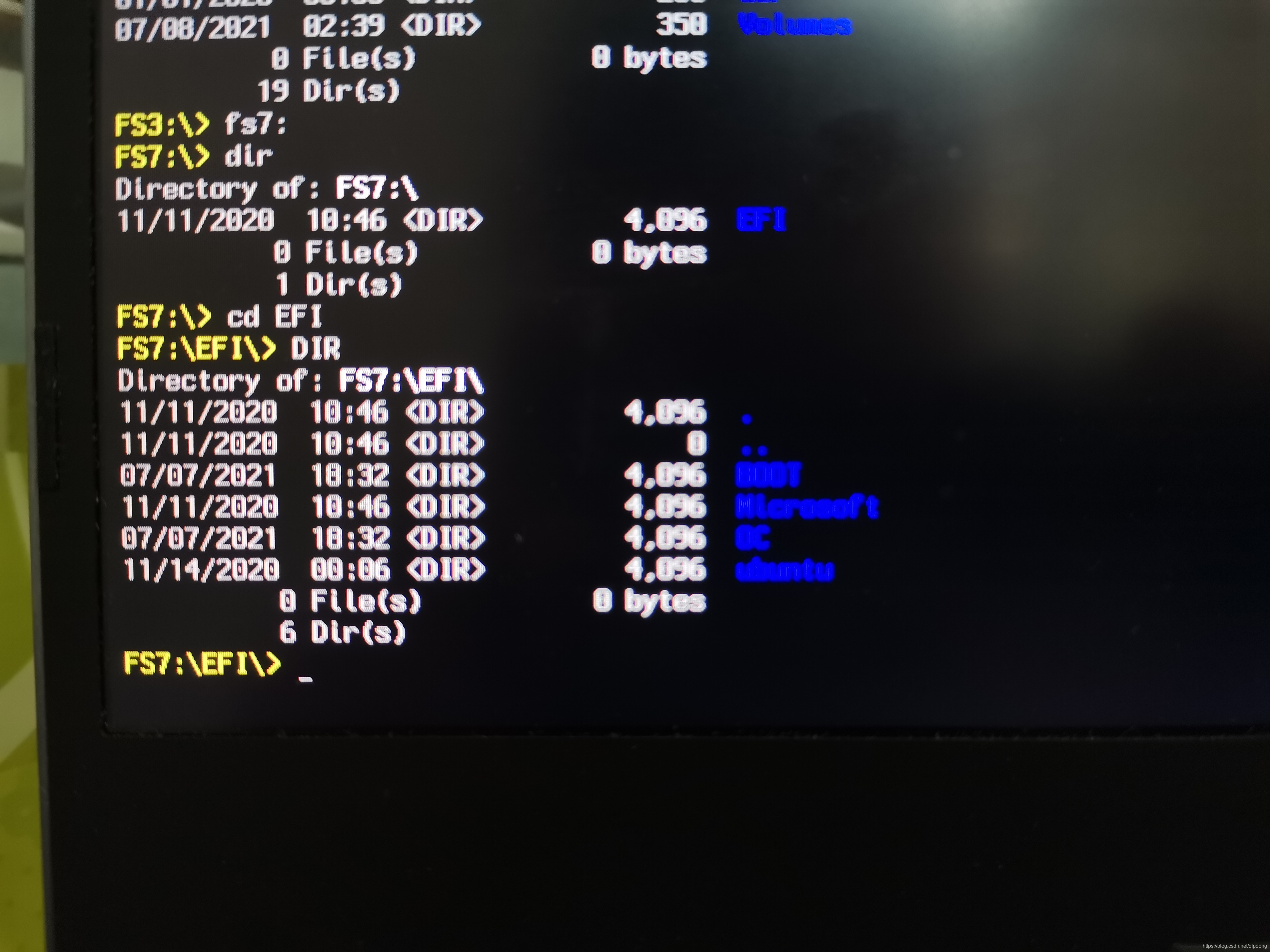
输入cd ../回到EFI分区层级,并且备份分区map到EFI的map-table-linux.txt
制作启动项地址
现在重新启动系统并从启动菜单中选择 macOS 驱动器启动到 macOS。
同样挂载EFI分区
打开 EFI分区可以看到,map-table-linux.txt
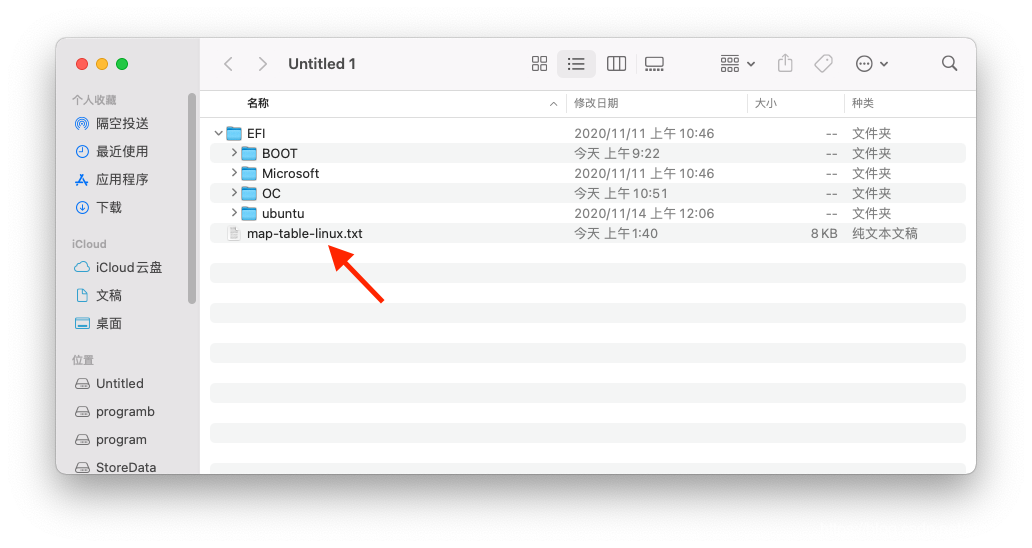
将其剪切到桌面,打开它
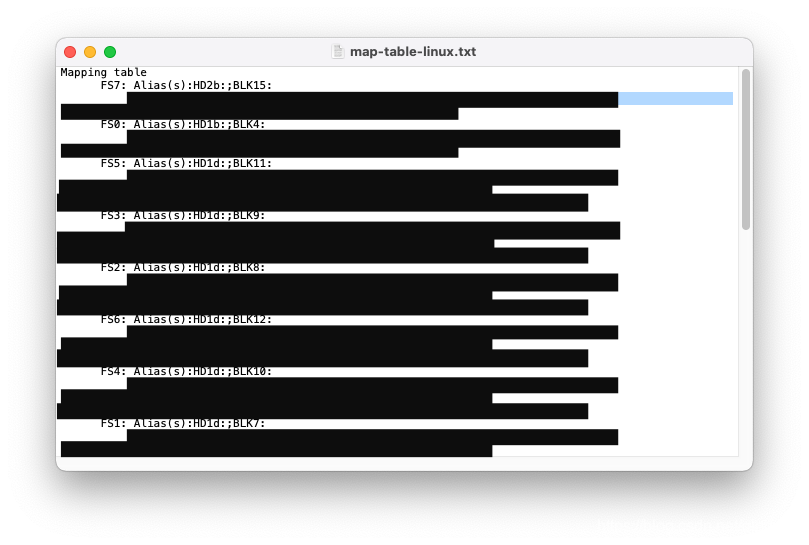
查到你在OpenShell中找到的驱动器号(我的是FS7),复制 PCI 行(图中选中的那一行)并将其粘贴到一个新的文本文件中,然后在 PCI 行之后添加这一行,如下所示,结构为:PCI+空格+/\EFI\ubuntu\grubx64.efi
PCI+空格+/\EFI\ubuntu\grubx64.efi
/\EFI\ubuntu\grubx64.efi
完整结果:
PciRoot(0x0)/Pci(0x1D,0x0)/Pci(0x0,0x0)/NVMe(0x1,00-00-00-00-00-00-00-00)/HD(1,GPT,00000000-0000-4000-8000-000000000001,0x800,0xAF000) /\EFI\ubuntu\grubx64.efi
在OpenCore Configurator中添加启动项
同样打开OpenCore Configurator,进入目录EFI> OC> config.plist,将config.plist在OpenCore Configurator中打开,然后去Misc-其它设置中,选择Entries-自定义条目。
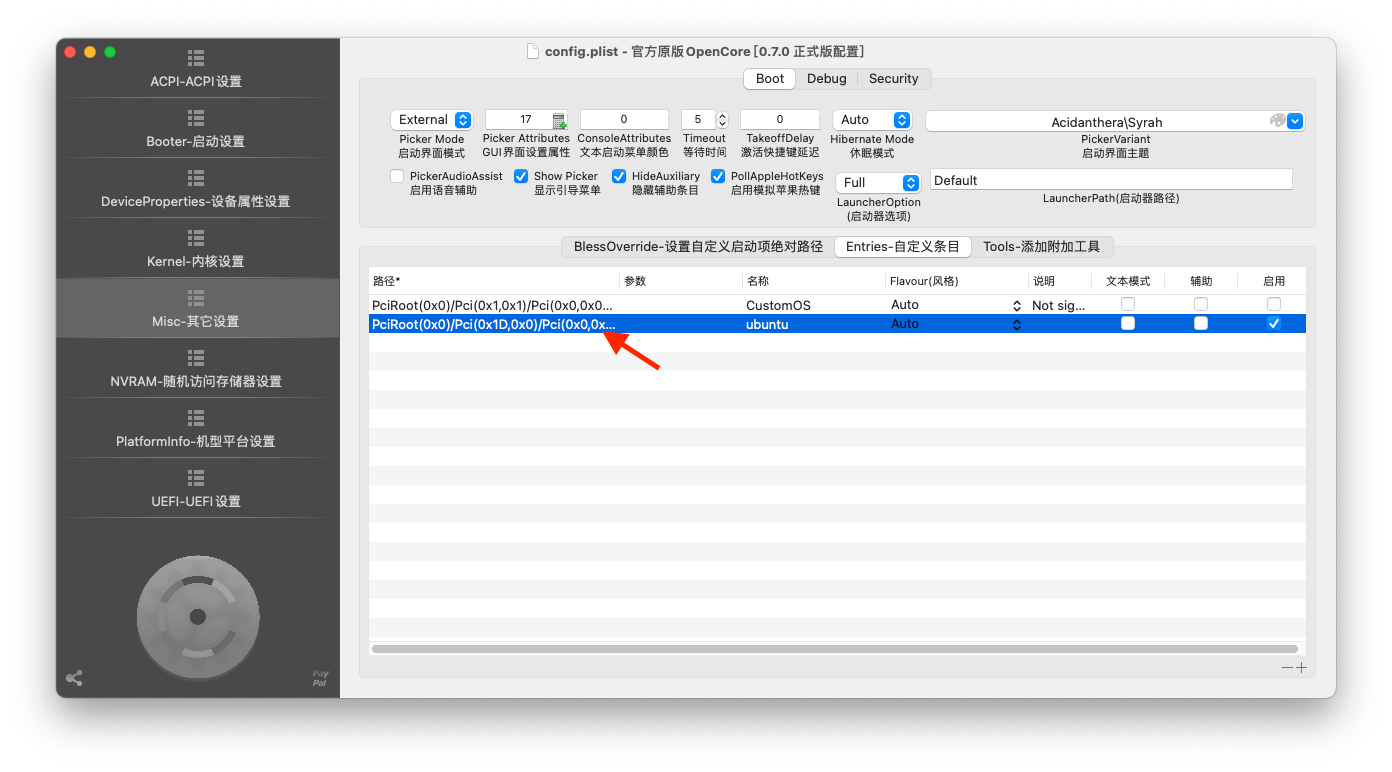
在右下角添加自定义条目
路径中添加创建好的路 径,名称填写Ubuntu,风格自动,勾选启用。
(最后)将OpenShell从启动项中删去
将下图两个勾选的地方去掉即可。