Xray服务端安装
安装 Xray
输入下面命令回车,你可以复制过去,然后在 Xshell 界面按 Shift + Insert 即可粘贴,不能按 Ctrl + V 的。。
安装完成
当你执行了上面的安装命令,并且没有错误提示的话,那么你就能看到类似下面的图片
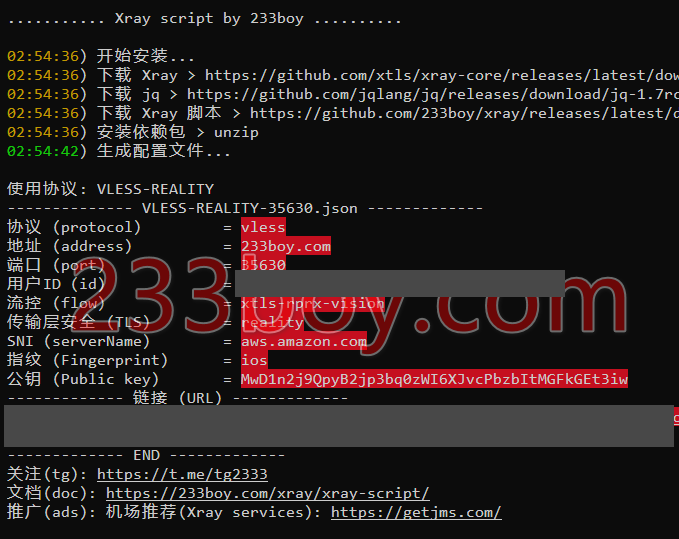 脚本特意弄了一个时间显示,给反馈用来检测安装时间的…
理论上,绝大多数情况下 15秒内会安装完成
为方便你快速使用,脚本在安装完成后会自动创建一个 VLESS-REALITY 配置
此时你可以复制 URL 到相关软件 (例如 v2rayN) 去测试一下是否正常使用。
如果无法正常使用,请尝试使用 xray add ss auto auto aes-256-gcm 添加一个 SS 来再测试一下
Xray 管理面板
现在可以尝试一下输入 xray 回车,即可管理 Xray
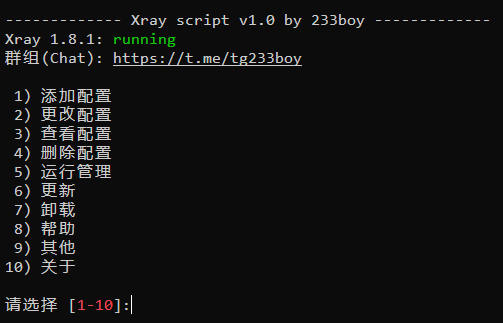 提示,如果你不想执行任何功能,直接按 Enter 回车退出即可。
无法使用
无法使用一般都是两种情况,一是无法连接上端口,二是客户端内核支持有问题。
如果你的 VPS 有外部防火墙,请确保你已经开放了端口
测试端口是否能连接上:
写上你的 VPS IP 跟端口;内容为 ip:端口,示例:1.1.1.1:443,然后点击 Go;或者直接回车
如果显示 successful;证明端口能连接;如果显示 failed;那是无法连接上端口。
提醒,你可以使用 xray ip 查看 VPS IP。
关闭防火墙,执行如下命令:
systemctl stop firewalld; systemctl disable firewalld; ufw disable
关闭防火墙之后再测试一下端口是否通,如果不通,你可能还有外部防火墙没关,必须要能连接上端口才能正常使用。
如果能连接上端口,那就继续
使用 xray add ss auto auto aes-256-gcm 添加一个 SS 看看能不能正常使用,如果正常使用,证明运行没有问题。
提醒,默认安装的 Xray 内核为最新版本
如果无法使用,可能是你客户端的内核太旧
请尝试使用不同的客户端进行测试;比如 v2rayN;v2rayNG 等
请尝试设置 VMessAEAD,某些客户端会有相关选项
某些客户端得把 额外id(alterid) 填写为 0;比如垃圾苹果那边的东西
请更新你的客户端 Xray 内核跟服务器端版本保持一致!
快速入门
本人的 Xray 脚本简化了很多流程,例如我们常用的是 (添加、更改、查看、删除) 配置,以下内容让你可以快速掌握使用
添加配置:
xray add -> 添加配置xray add reality -> 添加一个 VLESS-REALITY 配置xray add reality 443 auto dl.google.com -> 同上,自定义参数:端口使用 443, SNI 使用 dl.google.comxray add ss -> 添加一个 Shadowsocks 2022 配置xray add tcp -> 添加一个 VMess-TCP 配置xray add kcpd -> 添加一个 VMess-mKCP-dynamic-port 动态端口配置
备注,使用 xray add 添加配置的时候,仅 *TLS 相关协议配置必须提供域名,其他均可自动化处理。
如需查看更多 add 参数用法,请查看下面的 Xray 脚本说明
–
更改配置:
xray change -> 更改配置xray change reality -> 更改 REALITY 相关配置xray change reality sni 1.1.1.1 -> 更改 REALITY 相关配置的 SNI 为 1.1.1.1, 也可以使用 xray sni reality 1.1.1.1xray change tcp -> 更改 TCP 相关配置xray change tcp port auto -> 更改 TCP 相关配置的端口,端口使用自动创建,也可以使用 xray port tcp autoxray change kcp id auto -> 更改 mKCP 相关配置的 UUID,UUID 使用自动创建,也可以使用 xray id tcp auto
如需查看更多 change 参数用法,请查看下面的 Xray 脚本说明
–
查看配置:
xray info -> 查看配置xray info REALITY -> 查看 REALITY 相关配置xray info tcp -> 查看 TCP 相关配置
–
删除配置:
xray del -> 删除配置xray del REALITY -> 删除 REALITY 相关配置xray del tcp -> 删除 TCP 相关配置
提醒,谨慎使用 del 参数
–
非常棒!你已经掌握最常用的功能 (添加、更改、查看、删除)
add / change / info / del : 添加、更改、查看、删除
对于绝大多数用户来说
使用 xray add 添加配置,使用 xray change xray info xray del 来 (更改、查看、删除) 配置即可。
提醒,如果只匹配到一个配置时则自动选择该配置,否则将显示匹配到的配置列表,要求选择其中一个配置
打开 BBR 优化
使用:xray bbr 便会自动打开 BBR 优化了!非常简单方便
VLESS-REALITY
实现 VLESS-REALITY 超级无敌简单的好吧,拜托!
输入 xray add reality 回车,即可!
什么偷证书,没有的事,别瞎说
VLESS-XHTTP-TLS
使用最新的 Xray VLESS-XHTTP-TLS 超级无敌简单,前提是要拥有一个能正常解析的域名 (并且知道怎么解析域名)
服务器输入 xray add xhttp 回车,输入域名,搞定。
备注,Xray VLESS XHTTP 协议有很多高级的玩法
但脚本目前仅实现最简单实用的 VLESS-XHTTP-TLS,并且这个配置还可以套 CDN 使用,非常完美!
mKCP
mKCP 这个东西其实就是 KCP 协议,反正你知道是能提速的就行,但是不保证都能提速,还能避免 TCP 阻断
使用方法:服务器输入 xray add kcp 回车,即可
备注:由于 UDP 的原因也许会被运营商 Qos,这是无解的。
还有就是使用 mKCP 会花费更多流量,请注意!
动态端口
听说使用动态端口可能会对 ISP 封锁端口有点帮助作用。。
使用方法:服务器输入 xray add kcpd 回车,即可
也可以使用 xray add tcpd
VMess-WS-TLS
实现 VMess-WS-TLS 超级无敌简单,前提是要拥有一个能正常解析的域名 (并且知道怎么解析域名)
服务器输入 xray add ws 回车,输入域名,搞定。
VLESS-WS-TLS
实现 VLESS-WS-TLS 超级无敌简单,前提是要拥有一个能正常解析的域名 (并且知道怎么解析域名)
服务器输入 xray add vws 回车,输入域名,搞定。
备注,VLESS-WS-TLS 相比 VMess-WS-TLS,在浏览网页时有一些优势,速度是差不多的啦
Trojan-gRPC-TLS
实现 Trojan-gRPC-TLS 超级无敌简单,前提是要拥有一个能正常解析的域名 (并且知道怎么解析域名)
服务器输入 xray add tgrpc 回车,输入域名,搞定。
和其他 *TLS 配置的速度差异?有人说快,有人说慢,你自己对比吧
哪个传输协议好?
心中无杂念,用 TCP
ISP 常作怪,用 动态端口
VPS速度不好,用 mKCP
处子之身,用 VLESS-REALITY
Xray 脚本说明
哎呀,虽然脚本很好用,但是为了你能更加了解掌握各种使用技巧,还是建议看一虾吧!
Xray 脚本帮助
使用:xray help